
解决 WordPress “Briefly unavailable for scheduled maintenance” 错误
当你看到 “Briefly unavailable for scheduled maintenance. Check back in a minute.”,通常是 WordPress 在更新插件/主题或核心时未能正常完成,站点被卡在维护模式。本指南用最直接的方式教你通过主机(以 SiteGround 为例)的文件管理器快速恢复网站并提供预防建议。
为什么会出现 “Briefly unavailable for scheduled maintenance”
该提示来自 WordPress 的维护模式(maintenance mode)。常见原因包括:
- 插件、主题或核心自动更新过程中被意外中断(超时、手动终止、服务器断连)。
- 更新脚本未能删除临时的
.maintenance文件。 - 文件权限或磁盘空间问题导致更新无法完成。
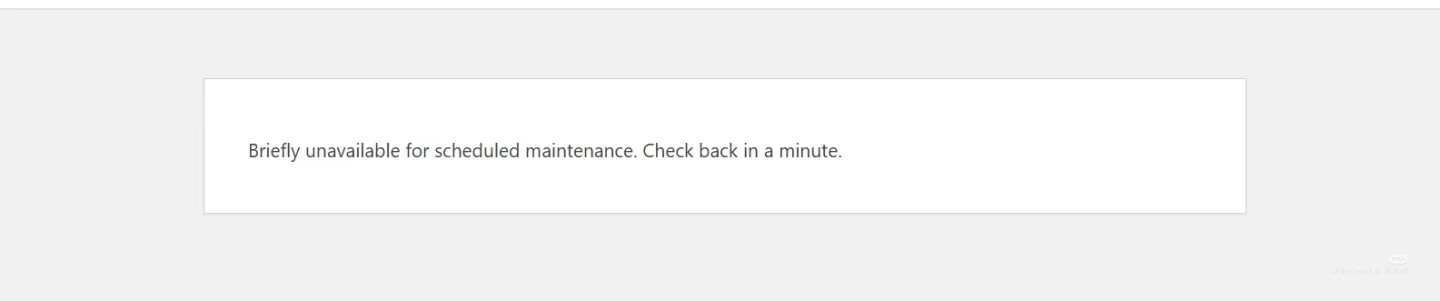
快速修复:删除根目录的 .maintenance 文件(SiteGround 示例)
最简单且最快的办法是通过主机的文件管理器进入 WordPress 根目录(通常是 public_html),找到并删除名为 .maintenance(或 maintenance)的临时文件,然后刷新浏览器即可恢复站点。
- 登录主机控制面板(SiteGround:Site Tools → File Manager;其他主机类似)。
- 进入网站根目录(通常为
public_html)。 - 查找
.maintenance或名为maintenance的文件(注意有的面板需要显示隐藏文件才能看到以点开头的文件)。 - 删除该文件(右键 → 删除 / 选择后点击 Delete)。
- 清除浏览器缓存并刷新网站页面,站点应立即恢复正常。
如果你的面板看起来像下面这张图(示范操作),按图中位置进入并删除即可:

注意:如果你是在进行插件或主题手动更新后出现此问题,建议先检查刚才更新的插件/主题是否完整、必要时通过恢复备份回滚或重新安装该插件/主题。
预防与排查建议
- 更新前先备份:使用主机快照或 WP 插件(如 Updraft)备份网站文件和数据库。
- 逐个更新:若同时更新多个插件,优先逐个更新,便于定位出错插件。
- 检查文件权限:确保网站根目录和 wp-content 有正确读写权限(通常 755 文件夹 / 644 文件)。
- 监控磁盘空间:磁盘满也会导致更新失败。
- 开启显示隐藏文件:若看不到
.maintenance,在文件管理器打开“显示隐藏文件/点文件”的选项。 - 若不熟悉操作,可联系主机客服(例如 SiteGround 支持)或开发者协助处理。
最后补充:有时维护模式会在更新完成后自动移除,但当更新被中断或超时,WP 会遗留该临时文件,因此手动删除是最常见且安全的恢复方式。完成后记得在后台再次检查更新记录,确认所有更新已正确安装。